Как установить eSIM на Android: Samsung, Google Pixel и Xiaomi
Где искать установку eSIM на Samsung, Pixel и Xiaomi, как добавить её по QR-коду или вручную и что настроить, чтобы интернет заработал сразу после посадки.
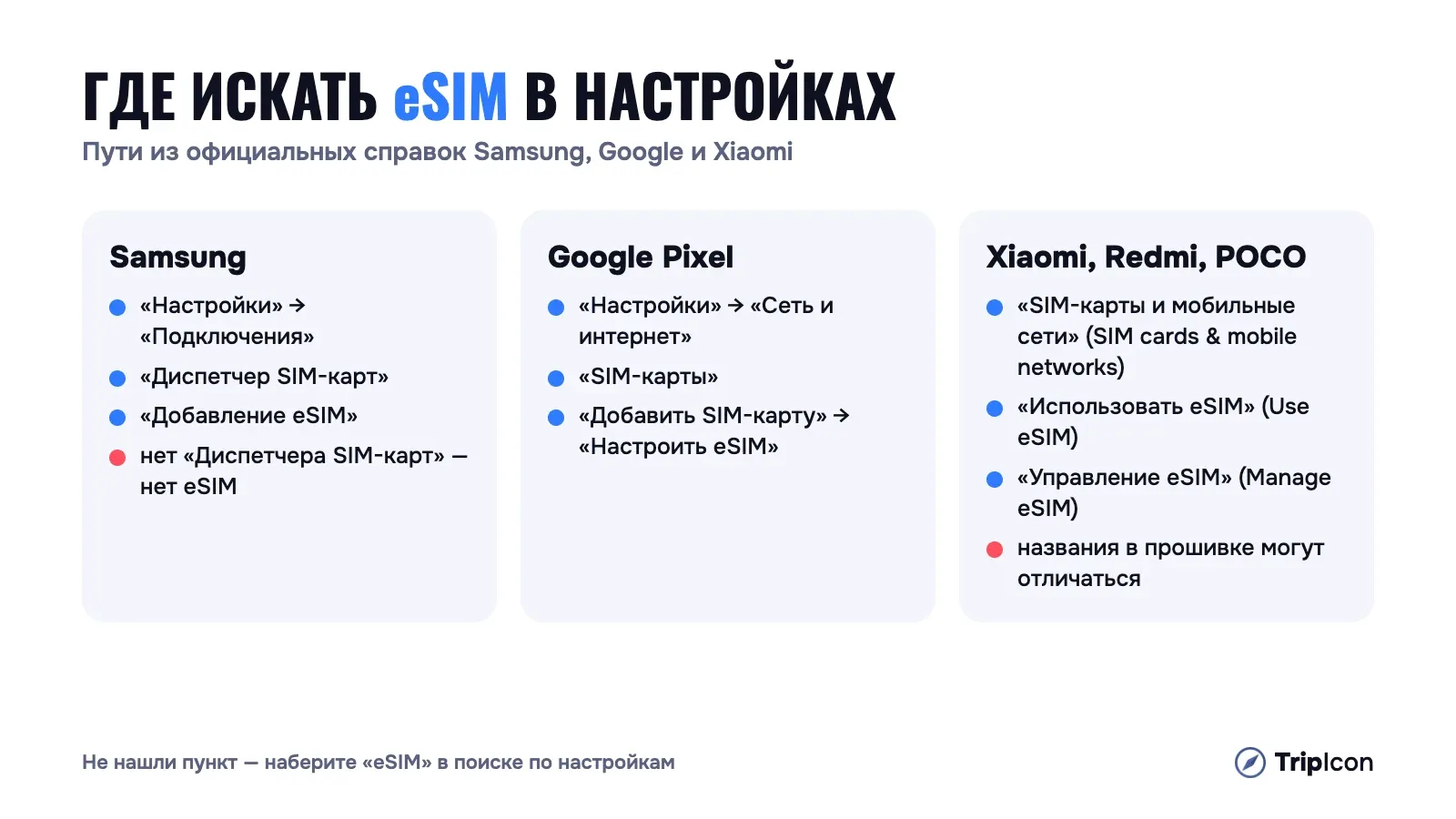
Чтобы установить eSIM на Android, найдите в настройках раздел про SIM-карты. На Samsung это «Подключения» → «Диспетчер SIM-карт», на Pixel — «Сеть и интернет» → «SIM-карты», на Xiaomi — «SIM-карты и мобильные сети» → «Управление eSIM». Дальше всё похоже. Отсканируйте QR-код из заказа или введите код активации, выберите eSIM для мобильного интернета и включите роуминг данных. Ниже — инструкции для разных телефонов и способы решить частые проблемы.
Коротко
Если пункта eSIM не видно, наберите «eSIM» в поиске по настройкам.
Если не удаётся найти настройки eSIM, проверьте поддержку для своей модели и региона.
Если QR-код открыт на этом же телефоне, на Samsung попробуйте выбрать изображение из галереи, на других моделях откройте заказ на втором экране.
Если ваш родной номер тоже на eSIM, проверьте модель. Количество одновременно активных eSIM зависит от модели.
Если интернета нет после установки, проверьте роуминг данных и то, что мобильные данные назначены на eSIM.
Перед тем как установить eSIM на Android
Убедитесь, что телефон поддерживает eSIM. Найдите свою модель в списке совместимых устройств производителя: поддержка может зависеть от региона и версии телефона. EID, номер встроенного чипа eSIM, на Samsung указан в «Настройки» → «Сведения о телефоне» → «Состояние», на Xiaomi — в «Управлении eSIM». Подробнее: как узнать, поддерживает ли телефон eSIM.
Проверьте, что телефон не привязан к одному оператору. Телефон с такой блокировкой может не принять eSIM другого оператора. Чтобы снять её, обратитесь к оператору.
Подключитесь к стабильному Wi-Fi и не перезагружайте телефон, пока eSIM добавляется. Так советует Samsung.
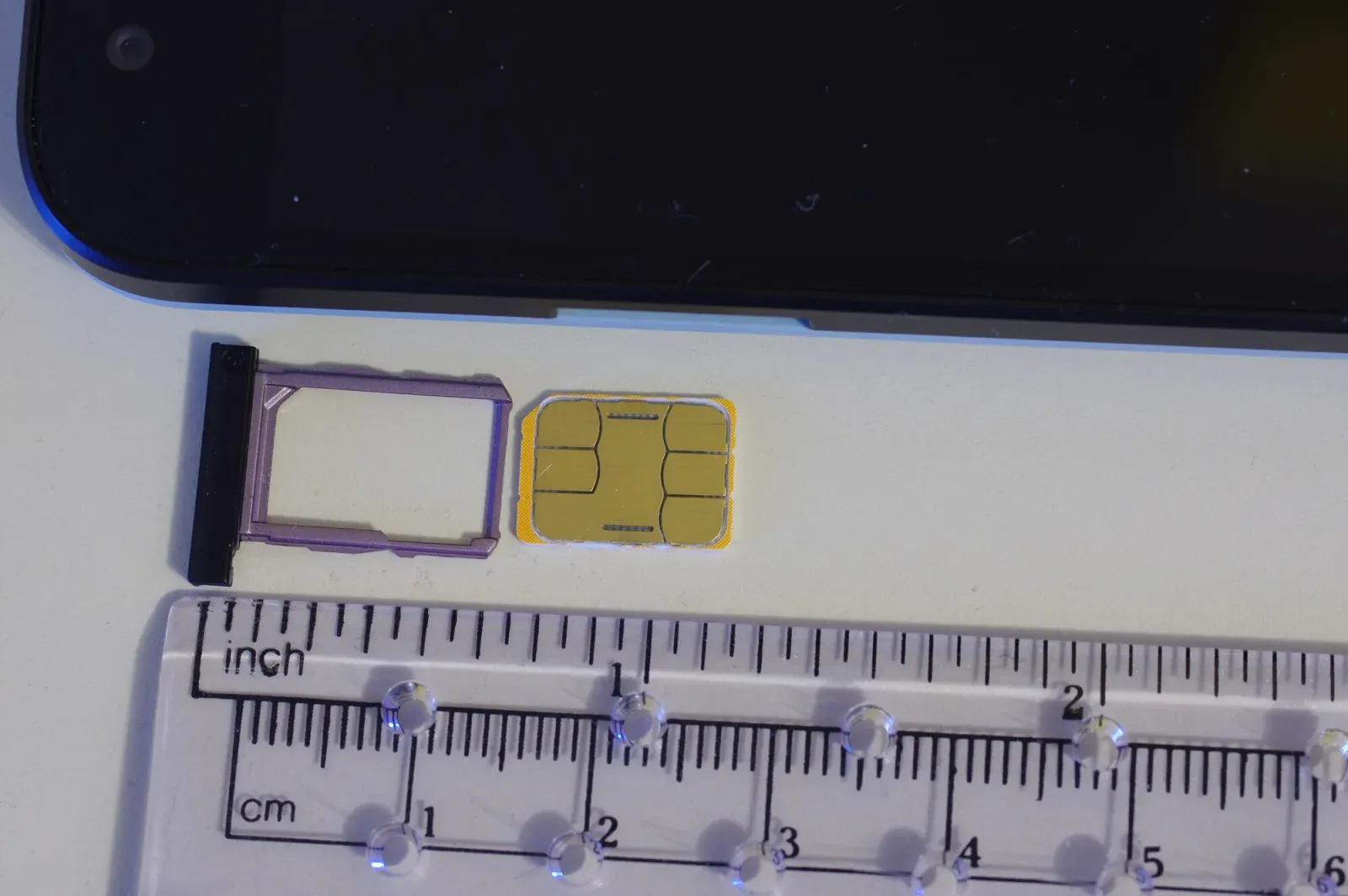
Физическую SIM из лотка вынимать не нужно. На многих телефонах eSIM и физическая SIM могут работать одновременно, но это зависит от модели и её настроек.
Где взять QR-код и коды
После оплаты откройте заказ в TripIcon и нажмите «Показать QR и данные установки». В окне будут QR-код и строки для ручного ввода: LPA, адрес SM-DP+, код активации и APN, если поставщик их передал. Каждую строку можно скопировать. Если тариф ещё не выбран, выберите его в каталоге eSIM.
Если заказ открыт на том же телефоне, куда вы ставите eSIM, камерой код не отсканировать. На Samsung сохраните изображение QR-кода и выберите его через значок галереи на экране сканирования. На Pixel и Xiaomi проще открыть заказ на ноутбуке или втором телефоне.
Samsung Galaxy (One UI)
Путь из официальной инструкции Samsung:
Откройте «Настройки» → «Подключения» → «Диспетчер SIM-карт».
Нажмите «Добавление eSIM».
Выберите «Сканировать QR-код» и наведите камеру на код. Если изображение кода сохранено, нажмите значок галереи и выберите изображение.
Если сканировать неудобно, нажмите «Ввести код активации» и вставьте код активации из заказа. Телефон может попросить EID.
Следуйте подсказкам на экране, пока eSIM не появится в списке.
Настройка SIM-карт на Samsung
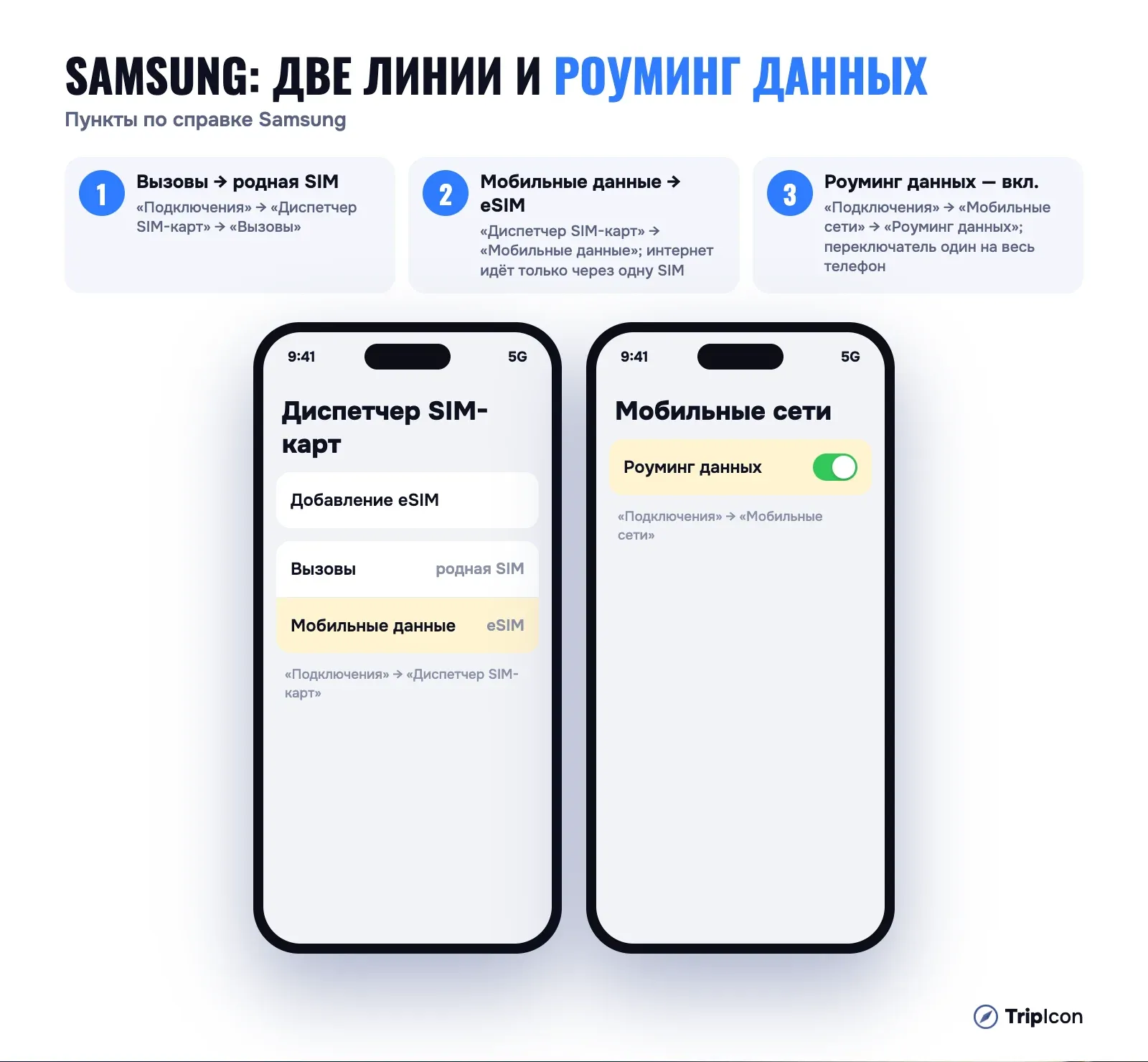
В «Диспетчере SIM-карт» в пункте «Вызовы» выберите родную SIM, а в пункте «Мобильные данные» поставьте eSIM. Проверьте, какая SIM-карта выбрана для мобильных данных, и отключите автоматическое переключение данных, если оно есть.
Роуминг данных на Samsung обычно включается в «Настройки» → «Подключения» → «Мобильные сети» → «Роуминг данных». Названия и доступные переключатели могут отличаться в зависимости от модели и версии системы. Проверьте также, что автоматическое переключение мобильных данных отключено.
Google Pixel
Откройте «Настройки» → «Сеть и интернет» → «SIM-карты».
Нажмите «Добавить SIM-карту» → «Настроить eSIM».
Отсканируйте QR-код и следуйте инструкциям на экране. Если код открыт на этом же телефоне, откройте заказ на другом экране.
Настройка SIM-карт на Pixel
В «Сеть и интернет» → «SIM-карты» → «Основные SIM-карты» выберите туристическую eSIM для «Мобильного интернета», а «Звонки» и «SMS» оставьте на родной SIM. Google отмечает, что мобильный интернет по умолчанию работает только через одну SIM-карту. Затем откройте eSIM в том же списке и включите переключатель «Роуминг». На Pixel он настраивается для каждой SIM отдельно.
На некоторых Pixel есть автоматическое переключение мобильного интернета между SIM-картами. В поездке его лучше выключить, чтобы интернет оставался на eSIM.
Xiaomi, Redmi и POCO (HyperOS)
Официальная инструкция Xiaomi (mi.com) дана на английском, поэтому русские названия в вашей прошивке могут отличаться. Путь такой:
Откройте «Настройки» → «SIM-карты и мобильные сети» (SIM cards & mobile networks). В новых моделях раздел называется «Мобильные сети» (Mobile networks).
Включите «Использовать eSIM» (Use eSIM) и откройте «Управление eSIM» (Manage eSIM).
Нажмите «Добавить eSIM» (Add eSIM) или «Добавить тариф» (Add mobile plan) и отсканируйте QR-код по подсказкам на экране.
По данным Xiaomi, наличие eSIM зависит от модели и региона. На части моделей eSIM работает вместо второй физической SIM. Если нужен SIM 2, Xiaomi предлагает выключить «Использовать eSIM».
Настройка SIM-карт на Xiaomi
После установки в том же разделе SIM-карт назначьте eSIM для мобильного интернета и включите роуминг данных.
Honor, Realme, Huawei и другие Android
У Honor, Realme, Huawei, OnePlus, Motorola, Vivo и других производителей пути зависят от модели и прошивки, но логика та же. Нужен раздел про SIM-карты или мобильную сеть и в нём пункт про eSIM. Быстрее всего найти его поиском по настройкам по слову «eSIM».
Общие настройки после установки
Мобильные данные назначены на eSIM. Для звонков и SMS можно оставить родную SIM, если телефон позволяет использовать её одновременно с eSIM. Проверьте, отключено ли автоматическое переключение мобильных данных.
Роуминг данных включён, потому что часть туристических eSIM работает только с ним. На разных моделях роуминг может настраиваться для каждой SIM отдельно или общим переключателем.
APN прописан, если этого требует поставщик. Для некоторых тарифов APN нужно ввести вручную: проверьте условия своего тарифа. Возьмите его из окна установки в заказе и добавьте в точки доступа для eSIM. На Samsung это «Мобильные сети» → «Точки доступа» (Access Point Names).
eSIM не удалена. После удаления повторно поставить тот же профиль может быть невозможно. Если eSIM временно не нужна, выключите её в настройках. На Pixel это переключатель «Использовать эту SIM-карту».
Частые проблемы
«Память заполнена». Samsung советует удалить одну-две старые eSIM, которые точно больше не нужны, и повторить попытку.
«Истёк срок действия QR-кода» или «Используется на другом устройстве». Не пробуйте много раз подряд, напишите в поддержку TripIcon. Samsung в таком случае советует получить новый код.
Нет пункта eSIM. Проверьте EID по путям из раздела «Перед тем как установить eSIM на Android».
eSIM добавили через стороннее приложение, а она не активируется. Включите её в «Диспетчере SIM-карт», как советует Samsung. Профиль должен загрузиться за одну-две минуты, перезагружать телефон в это время нельзя.
Интернета нет после прилёта. Сначала проверьте роуминг данных и то, что мобильные данные назначены на eSIM, затем APN. Не спешите со «Сбросом параметров сети». На Samsung он удаляет сохранённые сети Wi-Fi с паролями и Bluetooth-устройства.
Частые вопросы
Можно ли поставить eSIM, если в телефоне две физические SIM?
Зависит от модели. Samsung пишет, что eSIM работает вместе с одной физической SIM или без неё. На части Xiaomi eSIM занимает место второго слота. На некоторых моделях при использовании eSIM одну из физических SIM придётся отключить.
А если мой номер уже на eSIM?
Проверьте модель. Количество одновременно активных eSIM зависит от модели и её версии. Если телефон не держит две eSIM, туристическая включится вместо родной, и SMS на ваш номер в это время приходить не будут.
Что проверить перед вылетом
eSIM установлена дома по Wi-Fi и видна в списке SIM-карт.
Мобильные данные назначены на eSIM, роуминг данных включён.
Если в условиях тарифа есть требование ручного APN, он уже прописан.