Как установить eSIM на iPhone: QR-код, ручной ввод и настройка перед поездкой
Как установить eSIM на iPhone по QR-коду или вручную, настроить сотовые данные и проверить связь перед поездкой.
Чтобы установить eSIM на iPhone, откройте «Настройки» → «Сотовая связь» → «Добавить eSIM» и отсканируйте QR-код из заказа или введите данные вручную. На iOS 17.4 и новее можно обойтись без сканирования. Если в заказе TripIcon доступна кнопка «Установить eSIM», она откроет установку профиля. После установки остаются три настройки, без которых интернет после посадки может не появиться.
Если QR-код пришёл на этот же iPhone и вы смотрите на него с того экрана, куда нужно ставить eSIM, камерой его не отсканировать. Для этого случая ниже есть два способа без второго устройства.
Коротко
Когда ставить eSIM
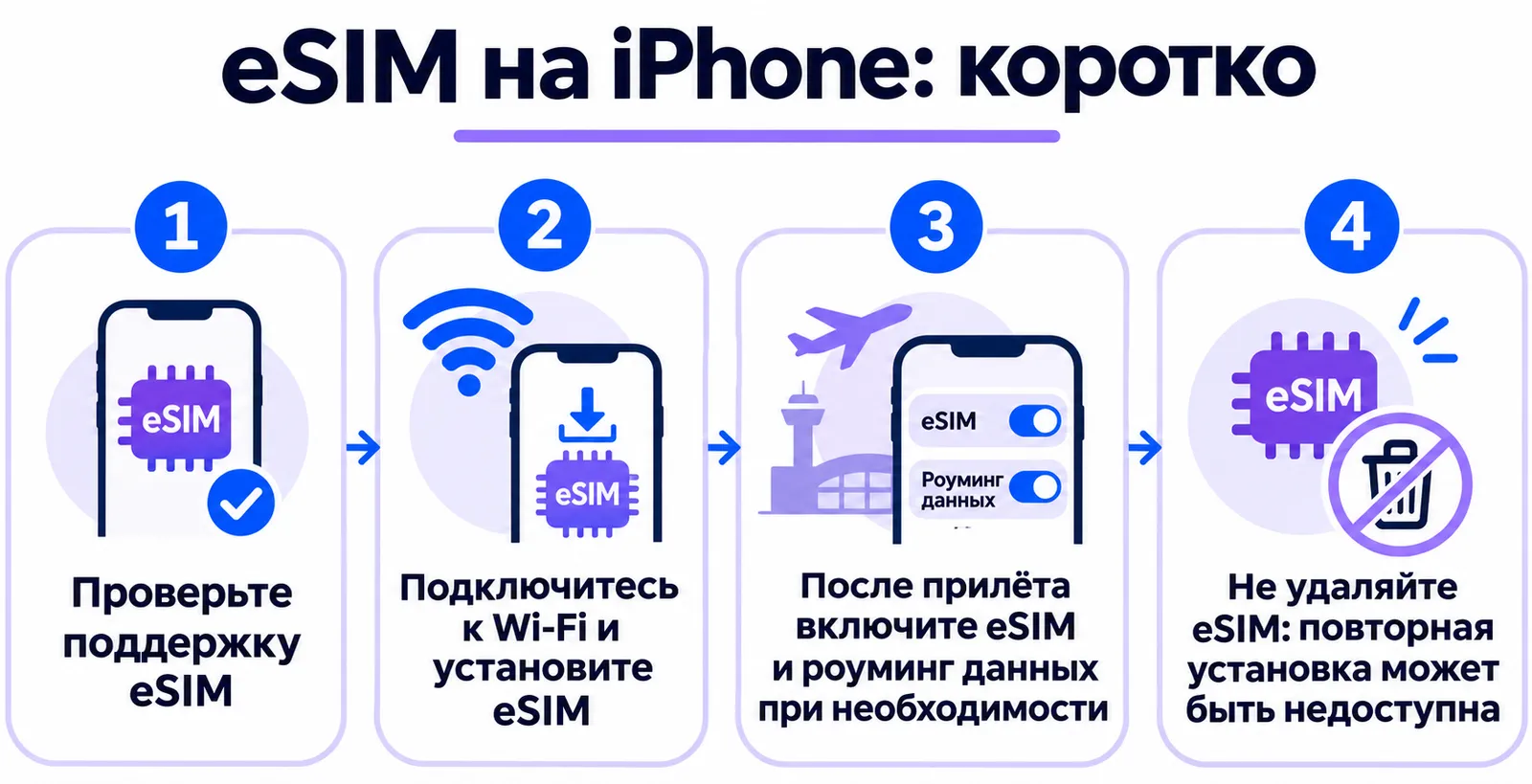
Удобнее всего дома, за день-два до вылета, по стабильному Wi-Fi. Если срок начинается при первом подключении к сети в стране поездки, установить профиль можно заранее. Если отсчёт начинается с установки, учитывайте это при выборе даты.
Правило конкретного тарифа написано в его карточке и в заказе рядом с кнопкой установки. Там же указан срок, в течение которого нужно установить профиль.
В России при добавлении eSIM может возникнуть ошибка из-за ограничений доступа к отдельным интернет-сервисам или проблем с соединением. Попробуйте другую стабильную сеть Wi‑Fi и обратитесь в поддержку TripIcon.
Если профиль уже установлен, после прилёта включите линию eSIM, выберите её для передачи данных и при необходимости включите роуминг данных. При проблемах с подключением обратитесь в поддержку.
Что нужно, чтобы установить eSIM на iPhone
iPhone с eSIM. Обычно подходят iPhone XS, XS Max, XR и более новые модели, но поддержка зависит от региона устройства. Для версий из Китая есть оговорка, о ней в вопросах ниже. Как проверить телефон за минуту: как узнать, поддерживает ли телефон eSIM.
Стабильный Wi-Fi. Профиль скачивается из интернета.
iOS 17.4 или новее. Она нужна для установки в одно касание и нажатием на QR-код.
Где взять данные для установки
После оплаты откройте заказ в TripIcon и нажмите «Показать QR и данные установки». В мобильной версии кнопка называется «QR и установка». В окне будут QR-код и строки для ручного ввода: ICCID, LPA, адрес SM-DP+, код активации, а если оператор их передал, ещё APN и номер. У каждой строки есть кнопка копирования. Если тариф ещё не выбран, выберите его в каталоге eSIM.
Способ 1. В одно касание
Работает, если заказ открыт на том iPhone, куда вы ставите eSIM, и на нём iOS 17.4 или новее. Тогда в окне установки появится кнопка «Установить eSIM».
Нажмите «Установить eSIM».
В запросе «Активировать новую eSIM» нажмите «Разрешить».
Нажмите «Продолжить» и дождитесь, пока профиль скачается.
Способ 2. По QR-коду
Подходит, если QR-код открыт на другом экране: ноутбуке, планшете или втором телефоне.
Откройте «Настройки» → «Сотовая связь». В некоторых регионах раздел называется «Мобильные данные».
Нажмите «Добавить eSIM». В некоторых версиях iOS это «Добавить сотовый тариф».
Выберите «Использовать QR-код» и наведите камеру на код.
Нажмите «Продолжить», затем «Добавить сотовый тариф». Если оператор просит код подтверждения, введите его.
Можно и через приложение «Камера». Наведите её на QR-код и нажмите уведомление «Обнаружен сотовый тариф».
Если QR-код открыт на этом же iPhone, а кнопки из первого способа нет, в iOS 17.4 и новее нажмите на код в браузере или в письме и удерживайте, затем выберите «Добавить eSIM». Если не получилось, переходите к ручному вводу.
Способ 3. Вручную через SM-DP+ и код активации
Выручает, когда камера не распознаёт код или он открыт на том же экране.
Откройте «Настройки» → «Сотовая связь» → «Добавить eSIM».
Внизу экрана нажмите «Ввести данные вручную».
Вставьте адрес SM-DP+ и код активации из окна установки в заказе.
Если оператор выдал код подтверждения, введите и его.
Подтвердите и дождитесь активации.
Копируйте значения кнопками в окне заказа, а не перепечатывайте. Так в строку не попадут лишние пробелы и опечатки.
Если в заказе одна строка LPA
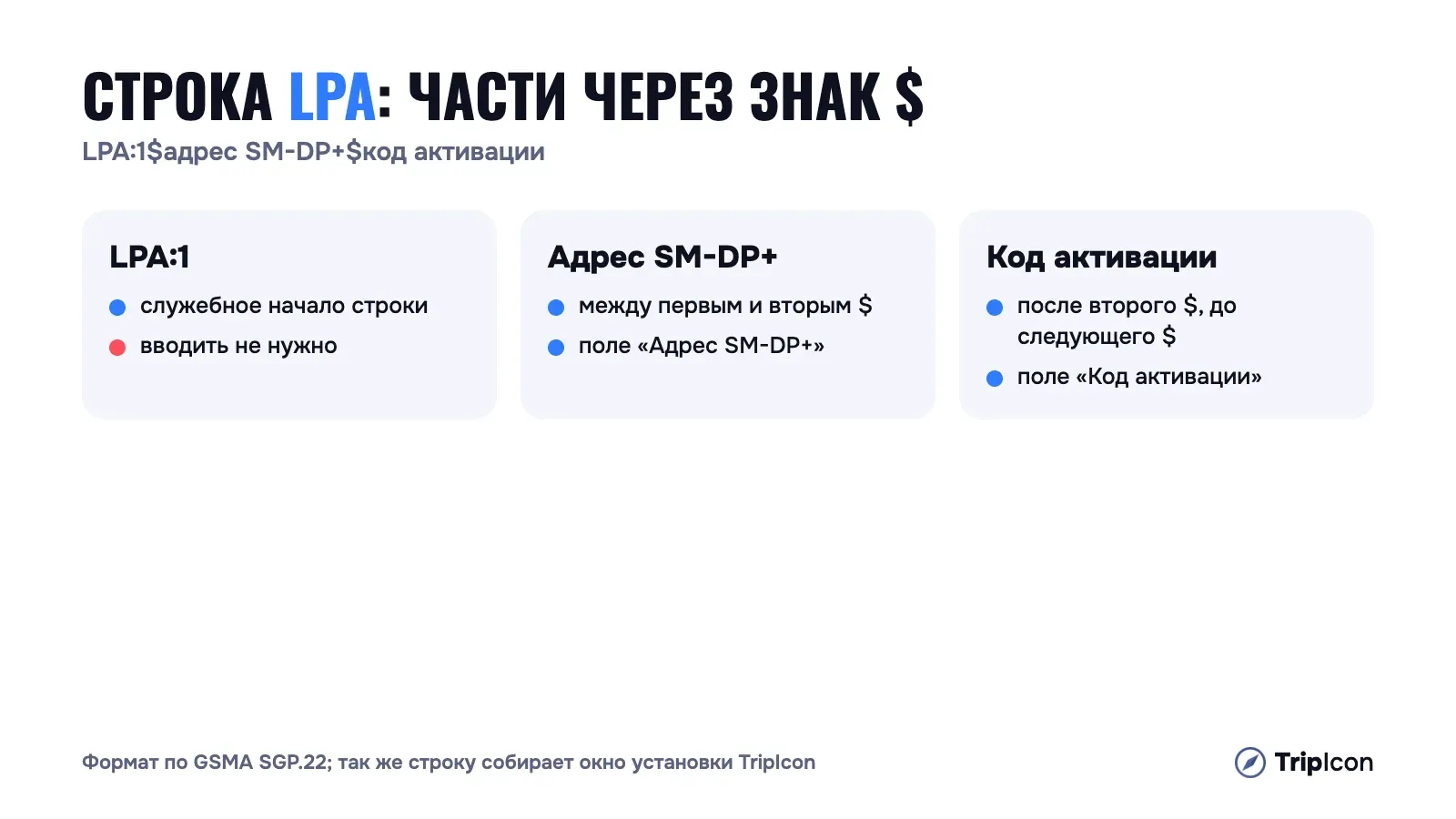
Иногда данные выглядят как одна строка: LPA:1$адрес SM-DP+$код активации. Адрес стоит между первым и вторым знаком доллара. Код активации идёт после второго, до следующего $, если он есть.
Настройка после установки
Часть вопросов iPhone задаёт прямо в процессе установки. Если экран пропущен, всё меняется в «Настройки» → «Сотовая связь».
Метки линий
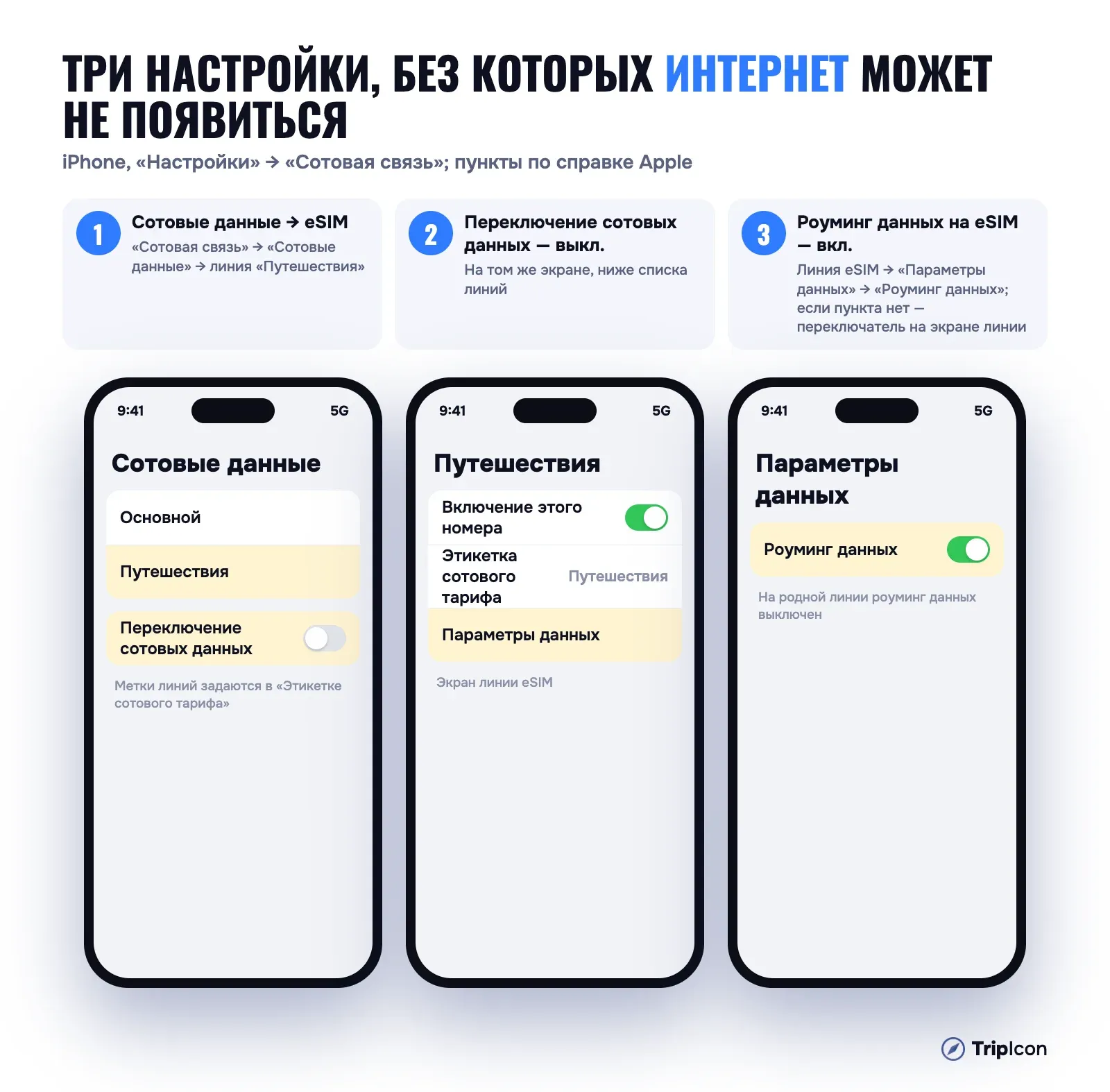
Нажмите на линию, выберите «Этикетка сотового тарифа» и задайте метку. Например, «Основной» для родной SIM и «Путешествия» для eSIM. Так проще не перепутать линии в следующих шагах.
Номер по умолчанию, iMessage и FaceTime
В «Установке номера по умолчанию» оставьте родную SIM. Обычные звонки и SMS будут использовать эту линию; доступность роуминга, приём SMS и тарификацию уточните у оператора. У eSIM только для интернета номера для звонков и SMS нет, поэтому для звонков её выбирать не нужно.
Сотовые данные
Откройте «Сотовая связь» → «Сотовые данные» и выберите eSIM. iPhone передаёт данные только через один номер. Ниже на этом же экране выключите «Переключение сотовых данных». Если разрешить переключение сотовых данных, во время звонка данные могут перейти на линию, по которой вы говорите.
Роуминг данных
Часть туристических eSIM работает только с включённым роумингом данных, поэтому проверьте инструкцию тарифа и при необходимости включите его на линии eSIM.
Откройте «Настройки» → «Сотовая связь».
Нажмите на линию eSIM.
Откройте «Параметры данных» и включите «Роуминг данных». Если пункта «Параметры данных» нет, переключатель находится прямо на экране линии.
На родной линии роуминг данных оставьте выключенным.
Включить или выключить линию
Пока вы дома, eSIM можно выключить. Нажмите на неё и снимите переключатель «Включение этого номера». Перед вылетом включите его обратно.
Частые ошибки
«Не удалось добавить eSIM» или «Код больше не действителен». Не пытайтесь много раз подряд, напишите в поддержку TripIcon. Может понадобиться новый код.
eSIM удалили по ошибке. Повторно поставить тот же профиль может не получиться, поэтому сразу пишите в поддержку. Чтобы освободить место, удалять не нужно, достаточно выключить линию.
Частые вопросы
На каких iPhone можно установить eSIM?
На iPhone XS, XS Max, XR и многих более новых моделях; поддержка зависит от региона устройства. Названия пунктов и доступные способы установки зависят от версии iOS и оператора. Кнопка в одно касание и нажатие на QR-код работают с iOS 17.4. Apple указывает, что многие iPhone для материкового Китая используют две физические SIM-карты и не поддерживают eSIM. Есть исключения: поддержку нужно проверить по точному номеру модели. На поддерживающих eSIM iPhone, купленных в материковом Китае, профиль зарубежного оператора можно установить за пределами материкового Китая при включённых службах геолокации. Некоторые модели для Гонконга и Макао также используют две nano-SIM.
Сколько eSIM можно хранить на iPhone?
В большинстве iPhone можно хранить восемь и более eSIM; число одновременно активных линий зависит от модели. Старые туристические профили после окончания пакета можно удалить.
Можно ли перенести туристическую eSIM на новый iPhone?
Быстрый перенос eSIM работает на iOS 18.4 и новее и только если его поддерживает оператор. TripIcon в заказе предупреждает, что перенос может быть невозможен, поэтому ставьте eSIM сразу на тот iPhone, с которым поедете.
Нужно ли вводить APN?
Если интернета нет, а в заказе указан APN, впишите его в «Сотовая связь» → линия eSIM → «Сотовая сеть передачи данных». В части версий путь такой: «Параметры сотовых данных» → «Сотовая сеть передачи данных». Вводите только APN из заказа. Apple просит не менять APN без указания оператора, а обновление iOS сбрасывает ручные изменения.
В день прилёта
После посадки выключите авиарежим.
Подождите, пока телефон найдёт сеть.
Проверьте, что в «Сотовых данных» выбрана eSIM, а «Роуминг данных» на ней включён, если этого требует тариф.
Откройте любой сайт. Если интернета нет, ещё раз пройдите шаг 3 и проверьте APN из ответа выше.