Можно ли раздавать интернет с eSIM на ноутбук и планшет
Почему раздача есть не у всех туристических eSIM, как найти тариф с «Режимом модема», как включить точку доступа на iPhone и Android и сколько трафика съест ноутбук.
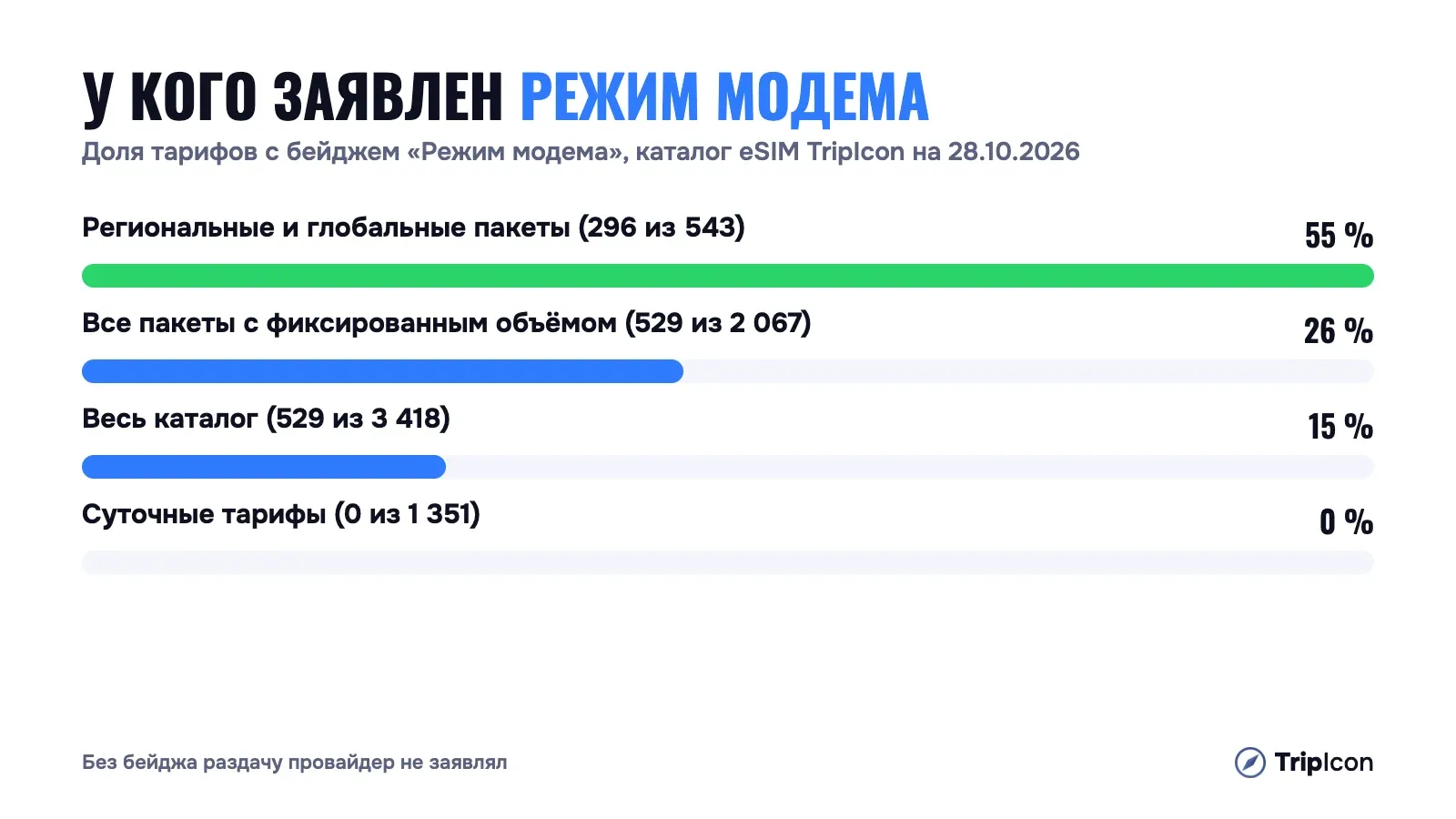
Можно. Если провайдер подтвердил поддержку раздачи, в карточке тарифа есть бейдж «Режим модема». Без бейджа раздача тоже может работать, но мы не можем этого гарантировать. В каталоге TripIcon такой бейдж указан примерно у 15 % тарифов. Среди пакетов с фиксированным объёмом он встречается примерно у каждого четвёртого, а среди региональных — больше чем у половины. Ниже есть примеры таких тарифов, инструкция для точки доступа и расчёт трафика для ноутбука.
Коротко
Ищите в карточке бейдж «Режим модема». Без бейджа раздача тоже может работать, но её поддержка не подтверждена.
Если в нужной стране нет местного тарифа с раздачей, посмотрите региональные, у них бейдж встречается чаще.
Включается раздача обычной точкой доступа на iPhone или Android, отдельно настраивать eSIM не нужно.
Ноутбук тратит больше телефона, поэтому включите на нём лимитное подключение и берите пакет с запасом.
Почему eSIM не раздаёт интернет: раздача есть не у всех тарифов
Туристическая eSIM работает на сети местного оператора, и раздачу разрешает или ограничивает он. Apple и Google прямо пишут, что режим модема должен поддерживать оператор, а некоторые операторы его ограничивают или берут за него доплату. Если в карточке нет бейджа «Режим модема», поддержка раздачи не подтверждена: она может работать, а может и нет.
Хотя бы один местный тариф с раздачей есть в 74 странах и территориях из 202, где в каталоге есть местные тарифы.
Поэтому, если ноутбук едет с вами, сначала найдите бейдж «Режим модема», а потом сравнивайте цены.
Где раздача есть: примеры
Под неделю-две удалённой работы в каталоге есть такие пакеты с «Режимом модема», цены на 28 октября 2026:
Для недели работы из Турции подойдёт 25 ГБ на 30 дней за 1 400 ₽.
На две недели в Таиланде есть 30 ГБ на 30 дней за 1 600 ₽ или 50 ГБ на 30 дней за 2 500 ₽.
На неделю в Египте подойдёт пакет на 25 ГБ сроком на 30 дней.
Иногда региональный тариф с раздачей дешевле местного того же объёма. В Китае местные 25 ГБ на 30 дней стоят 2 700 ₽, а тариф «Азия» на Китай, Японию и Корею с 25 ГБ — 1 900 ₽. Но смотрите все пакеты страны. Местные 30 ГБ на 30 дней для Китая с раздачей стоят 2 100 ₽. Это всего на 200 ₽ дороже регионального, а трафика на 5 ГБ больше.
Где местных тарифов с раздачей нет и что делать
На 28 октября 2026 в каталоге нет местных тарифов с раздачей для Казахстана, Узбекистана, Киргизии, Сербии, Черногории, Италии, Испании, Германии и Кипра. Здесь выручат региональные тарифы:
«Центральная Азия» на Казахстан, Узбекистан и Киргизию с раздачей. Для недели работы подойдёт 20 ГБ на 30 дней за 1 400 ₽. Этот тариф есть в выдаче на странице eSIM для Казахстана.
«Европа» на 42 страны с раздачей, в том числе на Италию, Испанию, Германию, Сербию, Черногорию и Кипр. Пакет 30 ГБ на 30 дней стоит 2 700 ₽.
Состав стран у региональных тарифов разный, даже если название одинаковое, поэтому список проверяйте в карточке, например на странице eSIM для Европы.
Как включить режим модема на iPhone с eSIM
Убедитесь, что интернет идёт через eSIM: «Настройки» → «Сотовая связь» → «Сотовые данные» → линия туристической eSIM. iPhone не использует два номера для передачи данных одновременно, поэтому раздача пойдёт через выбранную здесь линию.
Проверьте, что на eSIM включён «Роуминг данных», а «Переключение сотовых данных» выключено, чтобы телефон не ушёл на родную SIM.
Откройте «Настройки» → «Режим модема». Если пункта нет на главном экране настроек, ищите его в разделе «Сотовая связь».
Включите «Разрешить подключаться другим пользователям» и задайте пароль Wi‑Fi не короче восьми символов. В нём можно использовать латиницу, цифры и знаки препинания.
На ноутбуке выберите сеть с именем iPhone и введите пароль. Можно подключиться и кабелем по USB или через Bluetooth.
Если ноутбук не видит сеть или не подключается, Apple советует обновить ПО на обоих устройствах, перезагрузить их и включить в режиме модема параметр «Максимальная совместимость».
Как включить раздачу на Android
Выберите туристическую eSIM как SIM-карту для мобильного интернета и включите на ней роуминг.
Потяните шторку сверху вниз и найдите значок «Точка доступа». Если его нет, нажмите на карандаш и перетащите плитку на панель.
Нажмите на значок и удерживайте его, чтобы открыть настройки. Включите «Точка доступа Wi‑Fi».
Там же задайте имя сети и пароль.
Подключите ноутбук к этой сети. По справке Android, к одной точке доступа можно подключить до 10 устройств.
Для подключения по кабелю есть «USB-модем», но с Mac он не работает. На оболочках разных производителей названия пунктов отличаются, поэтому быстрее всего набрать «точка доступа» в поиске по настройкам.
Сколько трафика ест ноутбук
Ноутбук по умолчанию не знает, что сидит на мобильном интернете. Windows, например, не считает Wi‑Fi лимитной сетью и качает обновления как дома. Так что на раздаче к созвонам добавляется ещё и фоновый расход.
Ориентиры по требованиям Zoom к каналу и оценкам оператора StarHub:
Zoom один на один в обычном качестве тратит около 540 МБ в час.
Групповой созвон в 720p берёт около 2 ГБ в час, а в HD, по оценке StarHub, до 2,5 ГБ.
Если в Zoom только звук, трафика уходит примерно в 8–10 раз меньше, чем на видео один на один.
Видео на YouTube в 720p съедает 1,5–1,8 ГБ в час.
По нашей оценке, рабочий день с парой часов видеосозвонов, почтой и облачными документами съедает 2–3 ГБ. На неделю нужно 15–20 ГБ, на две — 30–40 ГБ. Если созвоны групповые и в HD, закладывайте больше.
Как не спалить пакет за вечер
Windows: «Параметры» → «Сеть и Интернет» → «Wi‑Fi» → ваша сеть → включите «Задать как лимитное подключение». По данным Microsoft, после этого Центр обновления качает только приоритетные обновления, а приложения могут работать иначе. Например, загрузки из Store приостанавливаются.
Mac: в настройках Wi‑Fi нажмите «Подробнее» у сети iPhone или Android и включите «Режим экономии данных».
Приостановите синхронизацию облачных дисков и автозагрузку фото на время поездки или разрешите её только в отеле.
Закройте клиенты игр, торрентов и мессенджеры, которые в фоне подтягивают медиа.
В созвонах выключайте видео, когда вы не говорите.
Если раздаёте интернет долго, держите телефон на зарядке.
Если подходящего тарифа нет
Поставьте отдельную eSIM прямо на планшет, если он поддерживает сотовую связь и eSIM. Тогда раздача планшету не понадобится.
Разделите задачи. На телефоне держите тариф без раздачи, а тяжёлую работу на ноутбуке делайте через Wi‑Fi отеля или коворкинга.
Частые вопросы
Что будет, если раздать интернет с тарифа без «Режима модема»?
Телефон точку доступа включит, но работать она не обязана. Провайдер раздачу для этого тарифа не заявлял, а оператор вправе её ограничить. Если ноутбук важен, сразу берите тариф с бейджем «Режим модема».
Можно ли раздавать интернет с суточного тарифа?На суточном тарифе раздача может работать, но без подтверждения провайдера мы не можем этого гарантировать. Для работы с ноутбуком выбирайте тариф с бейджем «Режим модема».
Сколько устройств можно подключить?
Это зависит от оператора и модели телефона. На Android, по справке Google, до 10 устройств. Все они тратят один пакет, так что ноутбук и планшет вместе расходуют трафик быстрее.
Как выбрать тариф с раздачей
Сначала прикиньте объём: 15–20 ГБ на неделю работы, 30–40 ГБ на две. В каталоге eSIM TripIcon откройте свою страну и среди пакетов этого объёма оставьте только карточки с бейджем «Режим модема». Если таких нет или они дороже, проверьте региональный тариф, в который входит ваша страна.